Compliance Manager for Microsoft 365
Microsoft 365'teki kişisel verileri bulun.
Güvenle temizleyin.
Ne yaptığınızı gösterin.
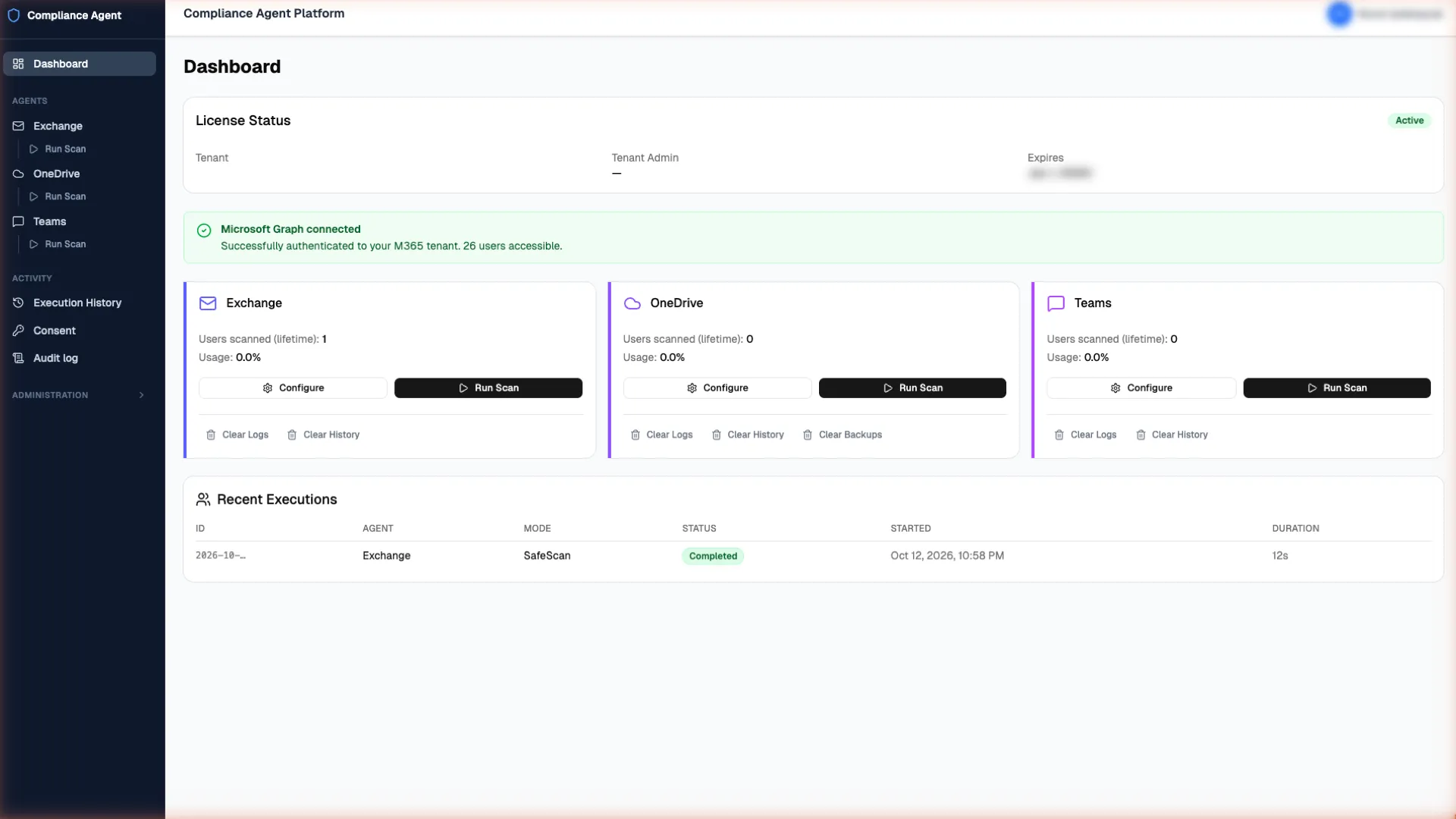
inthouse Compliance Manager; Exchange Online e-postalarınızda, OneDrive dosyalarınızda ve erişim izni vermiş çalışanların Teams bire bir sohbetlerinde IBAN ve kart numarası gibi kişisel verileri bulur ve artık ihtiyaç duymadığınız verileri güvenle ve kayıt altında silmenize yardımcı olur.
- Exchange Online iç içe klasörler dahil her posta kutusu klasörü; konu ve mesaj gövdesi
- OneDrive Word, Excel, PowerPoint, PDF, CSV ve düz metin dosyaları; kuruluş dışıyla paylaşılan dosyalar işaretlenir
- Microsoft Teams erişim izni vermiş çalışanların bire bir sohbetleri
Sorun
Kişisel veriler, ihtiyaç kalmadıktan çok sonra da e-postalarda, dosyalarda ve sohbetlerde birikir.
Microsoft 365'te kimsenin artık kullanmadığı ne kadar kişisel veri olduğunu bir düşünün: eski e-posta yazışmalarında müşteri IBAN'ları, birinin OneDrive'ında bir kimlik numarası tablosu, bir Teams bire bir sohbetine yapıştırılmış bir kart numarası. KVKK'ya göre artık ihtiyaç duymadığınız kişisel verilerin silinmesi, yok edilmesi veya anonim hale getirilmesi gerekir; ne yaptığınızı da gösterebilmeniz gerekir.
Ne yapar
İşe yaramasının dört nedeni
-
Bulun
Tek bir desen yazmadan kişisel verilerin nerede durduğunu görün.
Yedi hazır kural; açmanız yeterli. TCKN, IBAN ve kart numaralarında sağlama (checksum) doğrulaması. Taramadan önce kuralları örnek metinde deneyin. Kuruluş dışıyla paylaşılan OneDrive dosyaları işaretlenir.
-
Kontrollü temizleyin
Artık ihtiyaç duymadığınızı silin; güvenlik önlemleri hataları önceden durdursun.
Silme, bir yönetici açana kadar kapalıdır. İşe Safe Scan ile başlayın. Kesin bir silme sınırı, aşırı büyük çalıştırmaları durdurur. OneDrive dosyaları silinmeden önce yedeklenir.
-
Ne yaptığınızı gösterin
"Bu konuda ne yaptınız?" diye sorulduğunda gösterebilirsiniz.
Her yönetimsel işlem, bütünlüğü doğrulanabilir bir işlem kaydında. Verify integrity (bütünlüğü doğrula) ile tek adımda kontrol. CSV olarak dışa aktarın. KVKK sorumlunuz için salt okunur Reporter (Raporlayıcı) rolü.
-
Verileriniz kendi Azure'unuzda kalır
Ürün kendi Azure aboneliğinizde çalışır; sonuçları kendi depolama alanınızda kalır.
Kendi Azure aboneliğinizde çalışır. Tarama sonuçları, günlükler, işlem kaydı ve yapılandırma kendi Azure depolama alanınızda kalır. Ek bir Microsoft lisans seviyesi gerekmez.
Nasıl çalışır
Üç çalışma biçimi
- Çalışma biçimi 1
Safe Scan
Safe Scan (güvenli tarama): bulur ve raporlar, hiçbir şey silmez. Her zaman bununla başlayabilirsiniz.
- Çalışma biçimi 2
Selective Deletion
Selective Deletion (seçerek silme), bir kişinin bulguları gözden geçirip yalnızca işaretlediklerini silmesini sağlar.
- Çalışma biçimi 3
Direct Deletion
Direct Deletion (doğrudan silme) ise kurallara güvendiğiniz durumlar için tek çalıştırmada bulur ve siler; öğeleri tek tek bir kişinin değerlendirmesine sunmaz.
Silme, bir yönetici açana kadar kapalıdır. Silme bilinçli bir işlemdir; bu yüzden modlar, sınırlar, roller ve işlem kaydıyla korunur. Exchange ve OneDrive'da silme kalıcıdır; Teams mesajları Microsoft'un yumuşak silme (soft delete) yöntemiyle silinir.
- Biz karar vermeden bir şey siler mi?
- Silme, bir yönetici açana kadar kapalıdır. Her zaman bulan ve raporlayan, hiçbir şey silmeyen Safe Scan (güvenli tarama) ile başlayabilirsiniz.
- Bulduğu kişisel verileri saklar mı?
- Bulduğu numarayı değil, hangi kuralın eşleştiğini kaydeder. Gözden geçiren kişinin ne yapacağına karar verebilmesi için sonuçlarda mesaj konuları, dosya adları ve gönderen adresleri yine de görünür.
- Verilerimiz nerede saklanır?
- Ürün kendi Azure aboneliğinizde çalışır. Tarama sonuçları, günlükler, işlem kaydı ve yapılandırma kendi Azure depolama alanınızda kalır.
En kolay sonraki adım, ücretsiz denemede bir Safe Scan.
Demo talep edin; satış ekibimiz sizin için ücretsiz bir deneme ayarlayabilir. Azure Marketplace'ten yaklaşık 10 dakikada dağıtılır; ardından Global Administrator'ınızın (Genel Yönetici) tek seferlik kurulum adımı gelir.