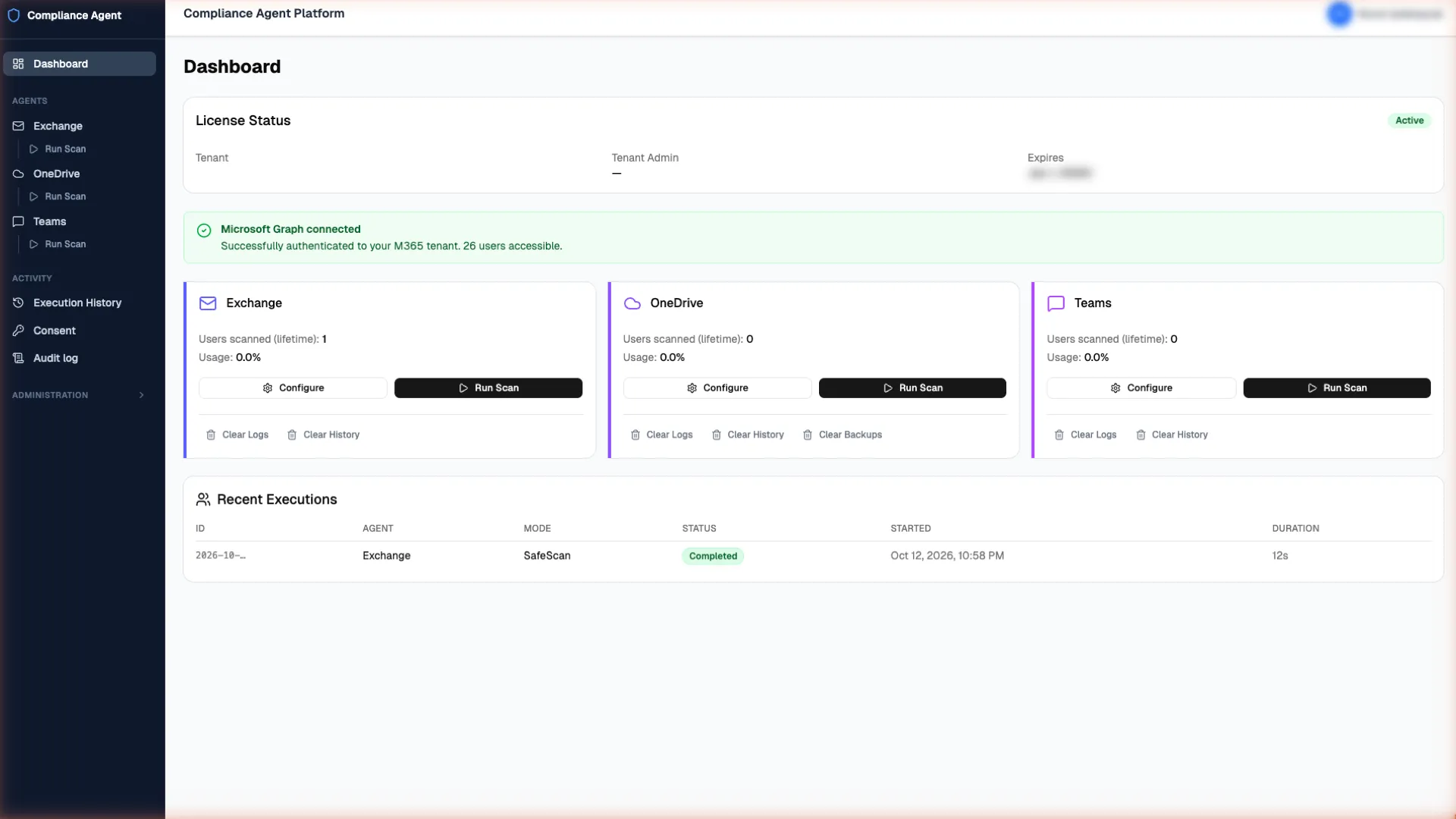
Üç adım
- Bağlamak. Ürünü Azure Marketplace’ten kendi Azure aboneliğinize dağıtırsınız. Bu yaklaşık on dakika sürer. Ardından Global Administrator’ınız (Genel Yönetici), ürünün ihtiyaç duyduğu izinleri onaylamak için tek seferlik bir kurulum adımını tamamlar.
- Taramak. Posta kutularını veya hesapları seçer, istediğiniz kuralları açarsınız. İşe Safe Scan ile başlarsınız. Safe Scan, yani güvenli tarama, bulur ve raporlar; hiçbir şey silmez.
- Gözden geçirmek ve temizlemek. Bulunanlara bakar, artık ihtiyaç duymadığınız öğeleri işaretler ve silersiniz. Belirlediğiniz silme sınırı, bu sınırı aşacak her çalıştırmayı durdurur.
Yazılacak betik ya da desen yok.
Tam olarak nereye bakar?
- Exchange Online: iç içe klasörler dahil her posta kutusu klasörü; konu ve mesaj gövdesi. Ekler ve çevrim içi arşiv posta kutuları taranmaz.
- OneDrive: Word, Excel, PowerPoint, PDF, CSV ve düz metin dosyaları. Görüntüler ve taranmış belgeler okunmaz. Kuruluş dışıyla paylaşılan dosyalar bulguların yanında işaretlenir.
- Microsoft Teams: erişim izni vermiş çalışanların bire bir sohbetleri. Yalnızca onların gönderdiği mesajlar kapsamdadır.
Kuralları açın
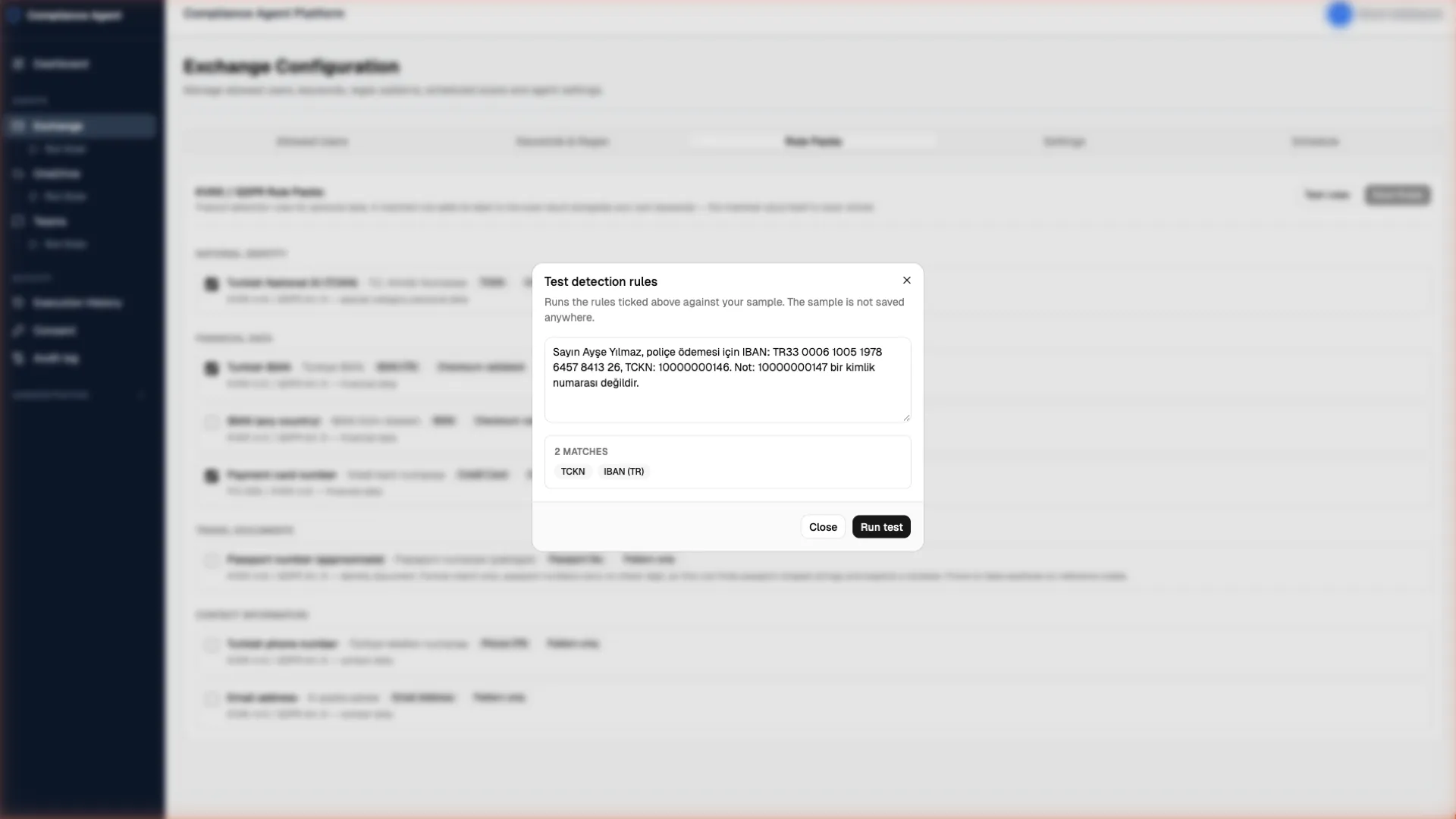
Yedi hazır kural var; ihtiyaç duyduklarınızı açarsınız. Kimlik numarası, IBAN ve kart kuralları sağlama (checksum) doğrulaması yapar; rastgele bir sayı işaretlenmez. Biri açana kadar hepsi kapalıdır ve her ajan için ayrı ayarlanır. Hazır kurallar isteğe bağlı taramalarda çalışır.
Kuralları örnek metinde deneyin
Kimsenin posta kutusunu taramadan önce kuralları örnek metinde deneyebilirsiniz: geçerli numara eşleşir, sağlama değeri yanlış olan eşleşmez. Bulgu listesini kısa tutan da bu. Örnek metin hiçbir yere kaydedilmez.
Üç çalışma biçimi
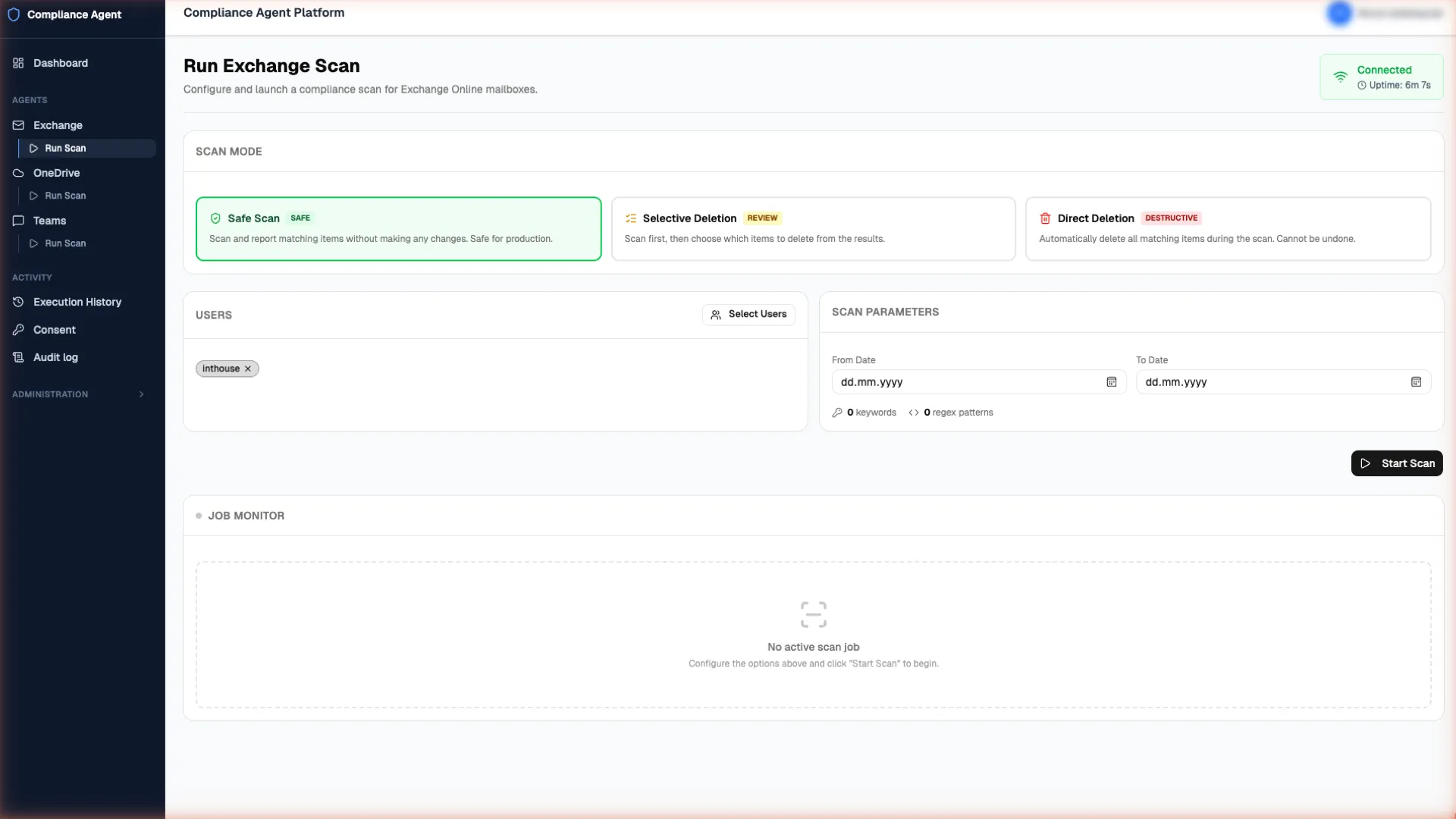
- Safe Scan (güvenli tarama): bulur ve raporlar, hiçbir şey silmez.
- Selective Deletion (seçerek silme): bir kişi bulguları gözden geçirip yalnızca işaretlediklerini siler.
- Direct Deletion (doğrudan silme): kurallara güvendiğiniz durumlar için tek çalıştırmada bulur ve siler; öğeleri tek tek bir kişinin değerlendirmesine sunmaz.
Silme, bir yönetici açana kadar kapalıdır; bu yüzden yeni bir kurulumda yalnızca Safe Scan mümkündür.
Sonuçları gözden geçirin
Bulduğu numarayı değil, hangi kuralın eşleştiğini kaydeder. Gözden geçiren kişinin ne yapacağına karar verebilmesi için sonuçlarda mesaj konuları, dosya adları ve gönderen adresleri yine de görünür. Bunları görmek içeriğin gözden geçirilmesidir; bu yüzden sonuçlara erişim role bağlıdır ve mümkün olan en az kişiyle sınırlanmalıdır. Her şeyi kayıtlarınız için CSV olarak dışa aktarabilirsiniz.
Sınırı aşmaya yarayan bir düğme yok
Her ajan için kesin bir silme sınırı belirlersiniz. Bir çalıştırma sınırdan fazlasını silecekse durur. Daha yükseğe çıkmak için bir yöneticinin sınırı yükseltmesi gerekir ve bu değişiklik de kayda geçer.
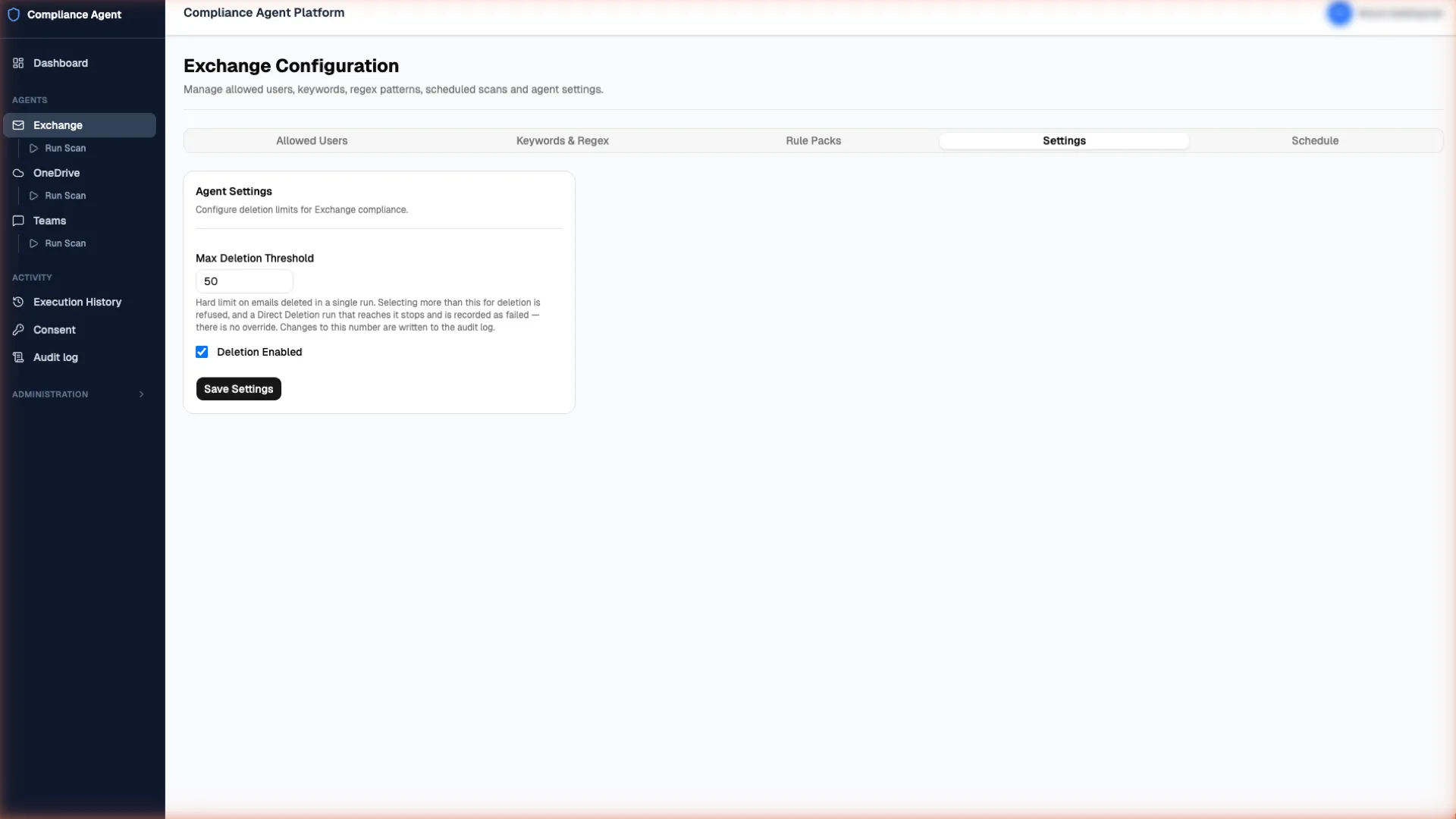
- Silme bilinçli bir işlemdir; bu yüzden modlar, sınırlar, roller ve işlem kaydıyla korunur.
- İşlem kaydı yazılamazsa silme reddedilir.
- Exchange ve OneDrive’da silme kalıcıdır; Teams mesajları Microsoft’un yumuşak silme (soft delete) yöntemiyle silinir.
- Bir OneDrive dosyası silinmeden önce kendi Azure depolama alanınıza yedeklenir ve varsayılan olarak 90 gün saklanır; yedekleme başarısız olursa o dosya silinmez.
Ne yaptığınızı gösterin
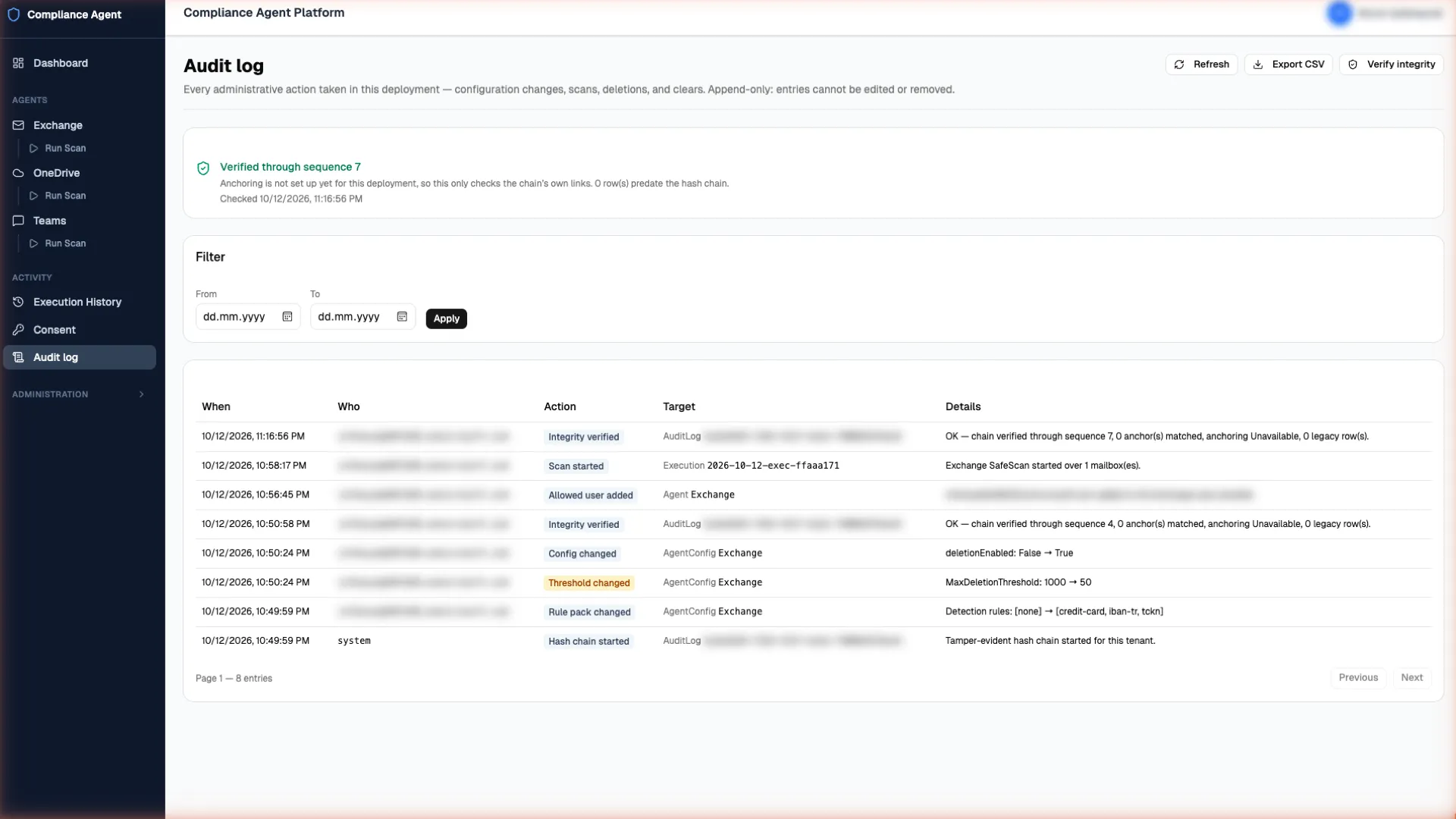
Her yönetimsel işlem kayda geçer: yapılandırma değişiklikleri, taramalar, silmeler, sınır değişiklikleri, rol değişiklikleri, dışa aktarımlar ve erişim izni kaldırmaları. Ürünün içinden hiç kimse, bir yönetici bile, bu kayıtları değiştiremez ya da silemez. İşlem kaydının bütünlüğü doğrulanabilir: Verify integrity (bütünlüğü doğrula), hiçbir kaydın değiştirilmediğini veya silinmediğini kontrol eder.
Kim ne yapabilir?
Ürünün Users sayfasından atanan üç rol:
- Admin (Yönetici): güvenlik ayarları ve roller dahil her şey.
- Security Manager (Güvenlik Yöneticisi): tarama ve silme çalıştırır, tespit kurallarını düzenler; ancak güvenlik ayarlarını ve rolleri değiştiremez.
- Reporter (Raporlayıcı): geçmişe, sonuçlara, işlem kaydına ve dışa aktarımlara salt okunur erişir ve Safe Scan çalıştırabilir.
Teams: her çalışan erişim izni verir
Her çalışan, sizin gönderdiğiniz; logonuzu ve metninizi taşıyan, Türkçe veya İngilizce markalı bir e-postadan kişisel olarak erişim izni verir. Kimin izin verdiğini, kimin beklemede olduğunu ve kimin izninin süresinin dolmak üzere olduğunu görebilir, tek adımda yeniden gönderebilirsiniz. Erişim izni, çalışanlarınıza yönelik aydınlatma yükümlülüğünüzün yerine geçmez. Ayrıntılar için SSS 21.